

「らくっぽはどうやって使うの?」
「LINEで日報を送るって、実際どんな流れ?」
「現場スタッフでも簡単に使える?」
「導入前に、使い方をざっくり知っておきたい」
LINEで日報を集めて、Excelに出力できる日報・勤怠管理システム「らくっぽ」を検討している方の中には、料金だけでなく「実際の使い方」が気になっている方も多いのではないでしょうか。
この記事では、らくっぽの始め方、LINEで日報を提出する流れ、管理者側でできること、無料体験で確認したいポイントをわかりやすく解説します。
らくっぽとは?
らくっぽは、LINEを使って日報を提出し、集まった日報データをExcelに出力できる日報・勤怠管理システムです。
現場スタッフは、普段使っているLINEから日報を送ることができます。
管理者は、送られてきた日報を確認し、必要に応じてExcelで集計できます。
新しい専用アプリを覚える必要が少ないため、建設業・工事業・設備業など、現場スタッフが多い会社でも始めやすいのが特徴です。
らくっぽの始め方
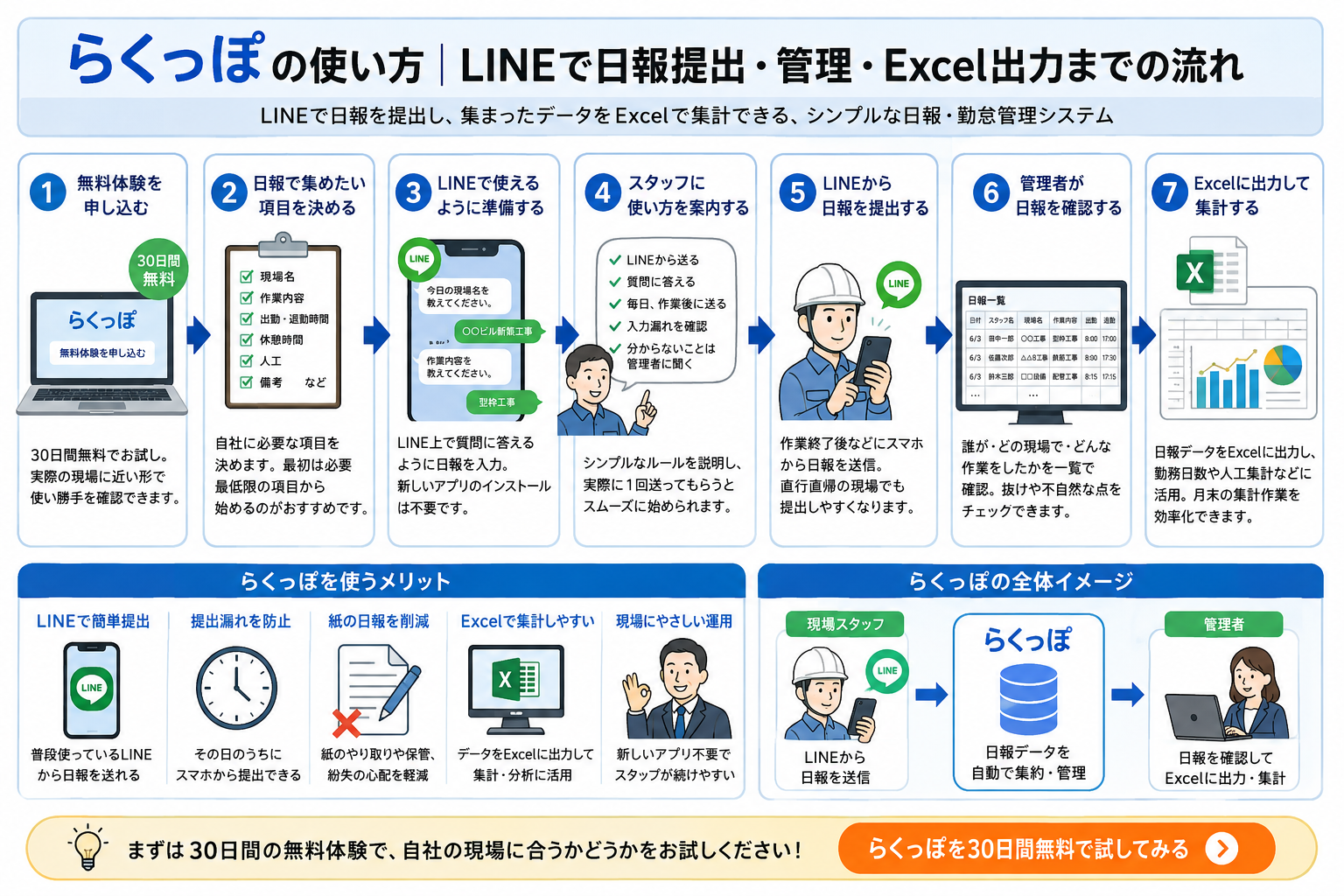
らくっぽを始める流れは、大きく分けると以下の通りです。
- 無料体験を申し込む
- 日報で集めたい項目を決める
- LINEで使えるように準備する
- スタッフに使い方を案内する
- 実際に日報を送ってもらう
- 管理者が日報を確認する
- 必要に応じてExcelに出力する
いきなり本格導入するのではなく、まずは30日間の無料体験で、自社の現場に合うかどうかを確認できます。
1. 無料体験を申し込む
まずは、らくっぽの無料体験を申し込みます。
らくっぽは30日間無料で試すことができます。
実際の現場に近い形で試せるため、導入前に以下のような点を確認できます。
- スタッフがLINEで日報を送れるか
- 日報の項目が自社に合っているか
- 管理者が確認しやすいか
- Excel出力が使いやすいか
- 月末集計の手間が減りそうか
- 現場スタッフが無理なく続けられそうか
日報管理は毎日使うものなので、資料だけで判断するより、実際に試してみるのがおすすめです。
2. 日報で集めたい項目を決める
次に、日報で集めたい項目を決めます。
建設業や現場仕事では、会社によって必要な日報項目が少しずつ違います。
たとえば、以下のような項目があります。
- 現場名
- 作業内容
- 出勤時間
- 退勤時間
- 休憩時間
- 人工
- 備考
- 交通費や経費の有無
- 写真や報告メモ
紙の日報やExcelで今使っている項目があれば、それをもとに考えるとスムーズです。
ポイント
最初から項目を増やしすぎると、スタッフが入力を面倒に感じることがあります。まずは「毎日必ず集めたい項目」に絞って始めるのがおすすめです。
3. LINEで使えるように準備する
らくっぽは、スタッフがLINEを使って日報を送れるのが特徴です。
普段から使い慣れているLINEで日報を送れるため、新しいアプリのインストールや難しい操作を減らせます。
現場スタッフ側は、LINE上で表示される質問に答えるような形で日報を入力していきます。
たとえば、今日の現場名、作業内容、出勤・退勤時間、休憩時間、備考といった項目に順番に答えていくイメージです。
LINEでやり取りできるため、スマホ操作に慣れているスタッフであれば、比較的始めやすい運用です。
4. スタッフに使い方を案内する
運用を始める前に、スタッフへ簡単に使い方を案内します。
説明するときは、難しいシステム説明よりも、以下のようにシンプルに伝えるのがおすすめです。
- 日報はLINEから送る
- 表示される質問に順番に答える
- 毎日、作業後に送る
- 入力漏れがある場合は確認する
- 分からないことがあれば管理者に聞く
現場では、細かいマニュアルを読んでもらうより、実際に1回送ってもらう方が早い場合があります。
無料体験中に、まずは数名のスタッフで試してから全体に広げるのも良い方法です。
5. LINEから日報を提出する
スタッフは、LINEから日報を提出します。
新しいアプリを立ち上げたり、紙の日報を事務所に持って帰ったりする必要が少なくなります。
直行直帰の現場でも、その日の作業が終わったタイミングでスマホから日報を送れるため、提出漏れを減らしやすくなります。
紙の日報の場合、以下のような問題が起きがちです。
- 事務所に戻らないと提出できない
- 後でまとめて書くため内容を忘れる
- 手書きの文字が読みにくい
- 管理者がExcelへ手入力する必要がある
LINEで日報を送る形にすると、現場からそのまま報告しやすくなります。
6. 管理者が日報を確認する
スタッフから送られた日報は、管理者側で確認できます。
LINEグループに流れていく投稿を後から探すのではなく、日報として集まった情報を確認できるため、管理がしやすくなります。
管理者は、以下のような確認に使えます。
- 誰が日報を提出したか
- どの現場で作業したか
- 作業内容に抜けがないか
- 出勤・退勤時間に不自然な点がないか
- 備考や連絡事項があるか
毎日の確認だけでなく、月末の集計にもつなげやすくなります。
7. Excelに出力して集計する
らくっぽでは、集まった日報データをExcelに出力できます。
日報を集めるだけでなく、Excelで確認・集計しやすい形にできるのがポイントです。
建設業や現場仕事では、月末に以下のような集計が必要になることがあります。
- スタッフごとの勤務日数
- 現場ごとの作業日数
- 人工の集計
- 出勤・退勤時間の確認
- 日報内容の確認
- 請求や給与計算の前準備
紙の日報やLINEグループの投稿を見ながら手入力していると、月末の作業が大きな負担になります。
らくっぽを使うことで、日報データをExcelで扱いやすくなり、集計作業の手間を減らせます。
らくっぽを始めるときのポイント
らくっぽを始めるときは、最初から完璧な運用を目指しすぎないことが大切です。
特に現場仕事では、スタッフによってスマホ操作の得意・不得意があるため、まずはシンプルに始めるのがおすすめです。
最初は項目を増やしすぎない
日報で集めたい情報が多すぎると、スタッフの入力負担が増えます。
最初は、現場名、作業内容、出勤・退勤時間、備考など、必要最低限の項目から始めると続けやすくなります。
まずは少人数で試す
いきなり全員で始めるのではなく、まずは数名のスタッフで試してみるのもおすすめです。
実際に使ってみることで、入力しにくい項目がないか、説明が必要な部分はどこか、管理者側で確認しやすいかを確認できます。
毎日送るタイミングを決める
日報は、送るタイミングを決めておくと定着しやすくなります。
たとえば、作業終了後、退勤前、その日のうちなど、社内でルールを決めておくと提出漏れを減らせます。
らくっぽが向いている会社
らくっぽは、以下のような会社に向いています。
- 紙の日報を使っている
- LINEグループで作業報告を集めている
- Excelへの手入力が大変
- 現場スタッフが直行直帰している
- 日報の提出漏れを減らしたい
- 新しいアプリを覚えさせるのが大変
- 小規模でも続けやすい日報管理をしたい
- 建設業・工事業・設備業など現場仕事が多い
特に、現場スタッフが普段からLINEを使っている会社では、日報提出のハードルを下げやすくなります。
らくっぽを無料体験で確認したいこと
無料体験では、ただ試すだけでなく、実際の運用に近い形で確認するのがおすすめです。
確認したいポイントは以下です。
- スタッフが迷わず日報を送れるか
- 日報項目が自社の運用に合っているか
- 管理者が日報を確認しやすいか
- Excel出力後のデータが使いやすいか
- 月末集計の手間が減りそうか
- 現場で毎日続けられそうか
「便利そう」だけでなく、「現場で続けられそうか」を見ることが大切です。
まとめ:らくっぽはLINEで始めやすい日報管理システム
らくっぽは、LINEで日報を提出し、Excelに出力できる日報・勤怠管理システムです。
現場スタッフは、普段使っているLINEから日報を送れます。
管理者は、集まった日報を確認し、Excelで集計しやすくなります。
建設業や現場仕事で、以下のような悩みがある会社にはおすすめです。
- 紙の日報をなくしたい
- LINEで日報を集めたい
- 直行直帰でも日報を提出してほしい
- Excel集計の手間を減らしたい
- 現場スタッフが続けやすい方法にしたい
まずは30日間の無料体験で、自社の現場に合うかどうかを試してみてください。
らくっぽを30日間無料で試してみませんか?
LINEで日報を集めてExcelに出力できる、シンプルな日報・勤怠管理システムです。紙の日報やExcel集計に手間を感じている方は、まずは無料体験でお試しください。